Documentación Collectar

Documentación Collectar

Documentación técnica de integración

Añadir justificantes

Estimated reading: 3 minutes 33 views
Añade justificante de pago tras recibir la notificación de un pago OK.

Parámetros de entrada necesarios
El servicio recibe los siguientes parámetros:

Campos petición

El contenido del documento se enviará codificado en Base64
Parámetros de salida

El servicio devolverá un mensaje JSON con los siguientes campos:
Respuesta

Dónde:
  • Error: Código de resultado de error que devolverá los valores indicados en la siguiente tabla:
ErrorPago

El campo firma se compondrá mediante el siguiente proceso. Para ellos se generará una cadena concatenados los siguientes valores:

idCliente
tokenPago
Clave Privada

Sobre esta cadena, aplicaremos una función SHA 256 y el resultado será codificado en una cadena hexadecimal (en Mayúsculas)

firma = upper(hex(sha256(cadena de firma)))

El resultado de esta función es el valor a enviar en el campo firma

Ejemplo de petición

Con el siguiente cuerpo:

				
					{ 
 "idCliente": "bb9e34635fb7", 
 "tokenPago": "AD1064935F76441A828A9AA874DB6DB",
 "receipt": 
{ 
"nombreDoc":"test.pdf", 
"contenidoDoc":"JVBERi0……", 
"mimeType":"application/pdf"
 }, 
 "firma": "91A45D3931EDB6BE15A510B0578EABC82C303F0F68FB2DA4C4583A0AC73D8E6F"
}


El campo firma se ha compuesto de la siguiente manera:

Creamos la cadena de firma:

– BB9E34635FB7AD1064935F76441A828A9AA874DB6DBC35C7EE710D3

Generamos el hash para esa cadena, lo convertimos a una cadena hexadecimal y lo ponemos
en mayúsculas:

– 91A45D3931EDB6BE15A510B0578EABC82C303F0F68FB2DA4C4583A0AC73D8E6F

Respuesta a una petición

La petición anterior devolverá una respuesta JSON con el siguiente contenido:

Correcta: 

				
					{ 
 "resultado":"OK", 
 "error":0, 
 "idPago":"5A12721B",
 "tokenPago":"AD1064935F76441A828A9AA874DB6DBF41C97B2C165C4A65AE9382F857CEFEF9"
} 


Con error:

				
					{ 
 "resultado":"KO", 
 "error":0, 
 "idPago":"5A12721B", 
 "tokenPago":"AD1064935F76441A828A9AA874DB6DBF41C97B2C165C4A65AE9382F857CEFEF9"
}


Descarga de justificante

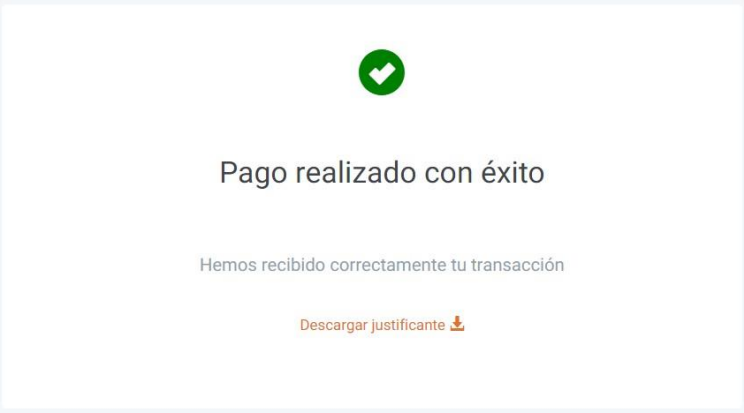
Cuando se realice un pago que te lleve a la página de Pago OK de Gestoría Virtual, te ofrecerá la posibilidad de descargar el justificante.

Si el cliente tiene seleccionada la opción de justificante propio, esta pantalla te da la posibilidad de descargar el justificante que previamente se haya subido, mediante el método addReceipt, asociado a ese pago.

Mientras el sistema busca el justificante propio, dando tiempo al cliente para que haga la subida si lo quisiera, aparecerá el mensaje “Generando justificante…”

En el momento que se pueda descargar, el mensaje cambiará.
Si no se pudiera localizar el justificante propio o el cliente tuviera configurada la opción de descargar el justificante por defecto de Gestoría Virtual, se descargará el justificante por defecto.
CONTENTS
en_GBEnglish (UK)